

Webライターを始めようと思ったとき、多くの人が悩むのが「どのパソコンを選べばいいのか」です。
安いパソコンでもできるのか、それとも高スペックが必要なのか。MacとWindowsはどちらがいいのか。
結論から言うと、Webライターのパソコン選びは「最低限でいい部分」と「妥協しない方がいい部分」がはっきり分かれています。ここを間違えると、作業効率が大きく下がり、結果的に時間も収入も損してしまいます。
この記事では、Webライターにおすすめのパソコンを具体的に紹介しつつ、初心者でも失敗しない選び方を分かりやすく解説します。
この記事を読むことで、以下のポイントが分かります。
•Webライターにおすすめのパソコンが分かる
• 自分に合ったパソコンの選び方が分かる
• 最低スペックと推奨スペックの違いが分かる
• MacとWindowsどちらを選べばいいか分かる
結論:Webライターにおすすめのパソコンはこれ
結論から言うと、Webライターのパソコンは「メモリ16GB・SSD512GB以上」を選べば失敗しません。
このスペックを満たしていれば、リサーチ・執筆・画像編集・WordPress操作まで、ほぼすべての作業をストレスなくこなせます。
逆に、ここを下回ると「動作が重い」「作業が止まる」といった小さなストレスが積み重なり、結果的に作業効率が落ちてしまいます。

作業を始めるとわかりますが、メモリーのスペックは思っているよりも重要!

迷ったらこの1台でOK
迷った場合は、以下の条件を満たすノートパソコンを選べば問題ありません。
• CPU→Core i5以上 / Apple M1以上
• メモリ→16GB
• ストレージ→SSD 512GB以上
• 画面サイズ→13〜15インチ
この構成であれば、初心者から本業レベルまで長く使える1台になります。
コスパ重視ならこの選び方
「できるだけ費用を抑えたい」という場合は、以下を基準にするとバランスが取れます。
• メモリは最低でも8GB(できれば16GB)
• ストレージはSSD必須(256GB以上)
• CPUはCore i3以上
ただし、長く使うことを考えると、メモリだけは16GBにしておくのがおすすめです。
安く始めたい人向けの最低ライン
とりあえずライター業を始めたい場合は、最低限以下でも作業は可能です。
• メモリ:8GB • SSD:256GB • CPU:Core i3以上
ただし、タブを多く開いたり、画像を扱うと動作が重くなるため、本格的に続けるなら買い替え前提になります。
本気で稼ぎたい人向け(快適環境)
Webライターを本業として取り組む場合は、余裕のあるスペックを選ぶと作業効率が大きく変わります。
- メモリ:16GB以上(できれば32GB)
- SSD:512GB〜1TB
- CPU:Core i5以上 / M1以上
“作業止まり”がなくなることで、集中力が維持でき、結果的に生産性が上がります。
スペック比較【最低vs推奨】
| 項目 | 最低スペック(とりあえずOK) | 推奨スペック(快適に作業) |
|---|---|---|
| CPU | Intel Core i3 / Ryzen 3以上 | Intel Core i5以上 / Apple M1以上 |
| メモリ | 8GB | 16GB以上 |
| ストレージ | SSD 256GB | SSD 512GB以上 |
| 画面サイズ | 13インチ前後 | 14〜16インチ |
| 解像度 | フルHD(1920×1080) | フルHD以上 |
| 重量 | 2.0kg以下 | 1.5kg以下(持ち運び重視なら) |
| バッテリー | 5〜6時間 | 8時間以上 |
| OS | Windows / Macどちらでも可 | 用途に応じて選択(Mac人気高め) |

Webライターにおすすめのパソコン5選
Webライター向けのパソコンは「性能・軽さ・価格」のバランスが重要です。特に、メモリ16GB・SSD・軽量(1.5kg以下)を基準に選ぶことで、作業効率が大きく変わります。
ここでは、用途別におすすめのパソコンを5つ紹介します。
① 迷ったらこれ MacBook Air(M2/M3)【価格目安・13〜18万円前後】
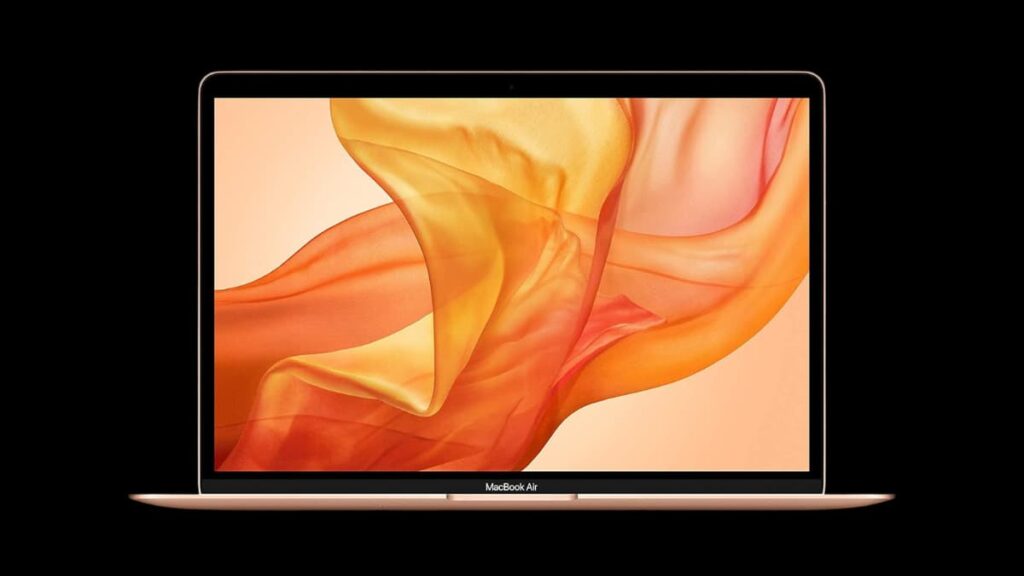
最もおすすめなのが、MacBook Air(M2/M3)です。
軽さ・性能・バッテリーのバランスが非常に良く、Webライターにとっては「これ1台で十分」と言えるモデルです。
ストレスなく作業を続けたい人には最適な1台です。迷ったらこれを選んでおけば間違いありません。
なお、価格安めで購入したい方はM2モデル、価格は張るものの将来性を考えるならM3モデルがおすすめです。
- 軽くて持ち運びしやすい(約1.2kg)
- 動作が速く、複数タブでも快適
- バッテリーが長持ち
- トラックパッドが使いやすい

MacBook Air M2(16GB・コスパ重視)
MacBookでも安く使いたい方におすすめ。性能と価格のバランスがよく、webライターにも十分なスペックです。
楽天でチェックする※楽天はポイント還元あり

MacBook Pro M3(16GB・1TB・高性能モデル)
高性能で長く使いたい方におすすめ。処理速度が速く、複数タブや重めの作業も快適にこなせます。
楽天でチェックする※楽天はポイント還元あり
僕は、最終的にMacbook Airに切り替えました。
快適!の一言に尽きます◎
②コスパ重視なら Lenovo ThinkBook 14 【価格目安・10〜15万円前後】
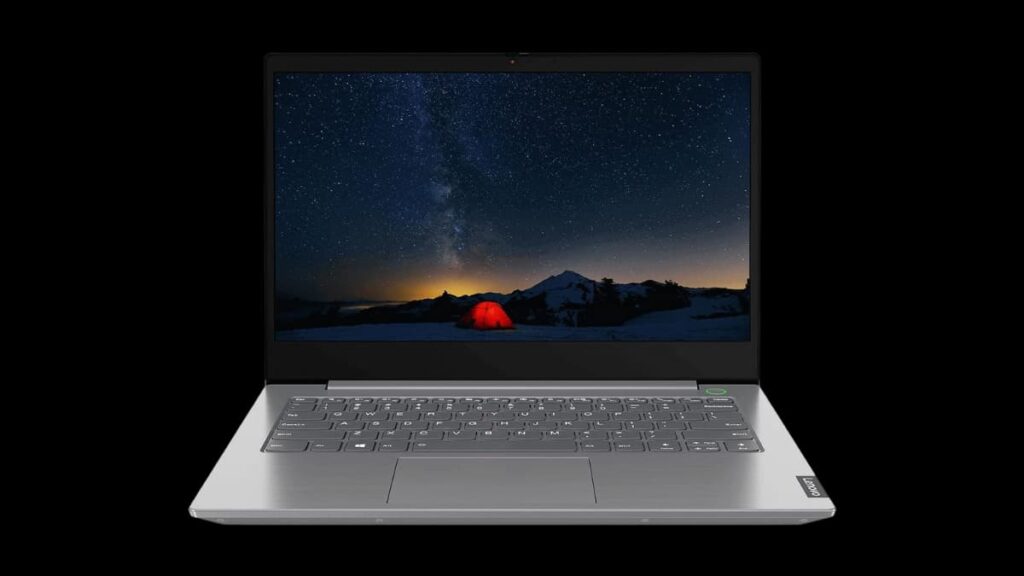
Windowsでコスパを重視するなら、Lenovo ThinkBookシリーズがおすすめです。
10万円前後でメモリ16GBモデルが選べるため、価格と性能のバランスが非常に優れています。
「価格は抑えつつ、しっかり使えるパソコンが欲しい」という方に向いています。
- Ryzen搭載で処理が速い
- メモリ16GBモデルが安い
- ビジネス用途にも使えるデザイン

Lenovo ThinkBook 14 Gen 7(中古・高性能)
できるだけコストを抑えつつ、高性能なノートPCを使いたい方におすすめ。webライター用途にも十分な性能があります。
楽天でチェックする※中古品のため在庫状況や状態は都度ご確認ください
③初心者に最適 Lenovo IdeaPad Slim 5 【価格目安・10〜13万円前後】
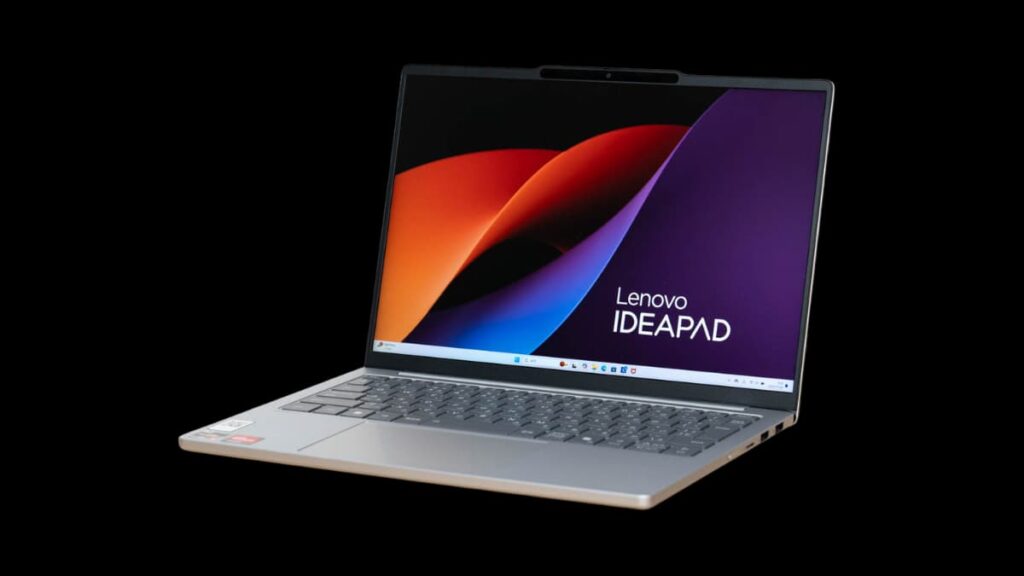
初心者が最初に選ぶ1台としてバランスが良いモデルです。
これからWebライターを始める方にちょうどいいスペックです。
- 軽くて扱いやすい
- Ryzen5で動作が安定
- 初心者でも安心の性能

Lenovo IdeaPad Slim 5i Gen 9(展示品・高コスパ)
新品に近い状態で安く買いたい方におすすめ。展示品のため価格が抑えられており、webライター用途にも十分な性能です。
楽天でチェックする※展示品のため状態・在庫はご確認ください
④ 安く始めたい人に Lenovo IdeaPad Slim 3 【価格目安・8〜10万円前後】
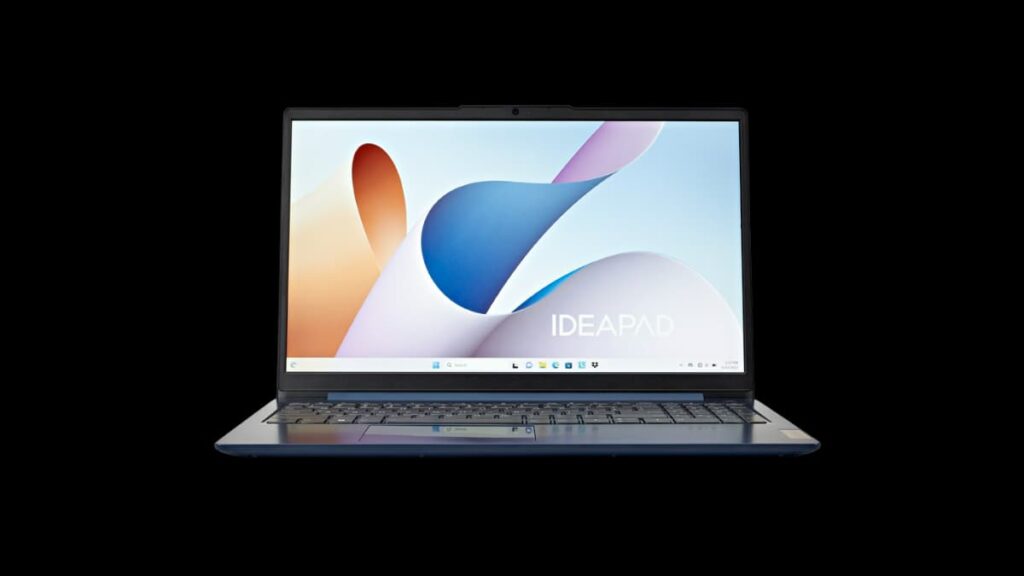
とにかく初期費用を抑えたい場合は、このモデルでもスタート可能です。
長期的に使うには性能不足を感じる場面もあるため、本格的に続けるなら買い替え前提になります。
- 最低限の作業はできる
- 軽くて扱いやすい

Lenovo IdeaPad Slim 3 Gen 8(新品・コスパ最強)
新品で安く始めたい方におすすめ。Ryzen 5・メモリ16GB搭載で、webライターの作業にも十分なスペックです。
楽天でチェックする※セール・ポイント還元あり
⑤ 本気で稼ぐなら Dell XPS 13 【価格目安・20〜35万円前後】
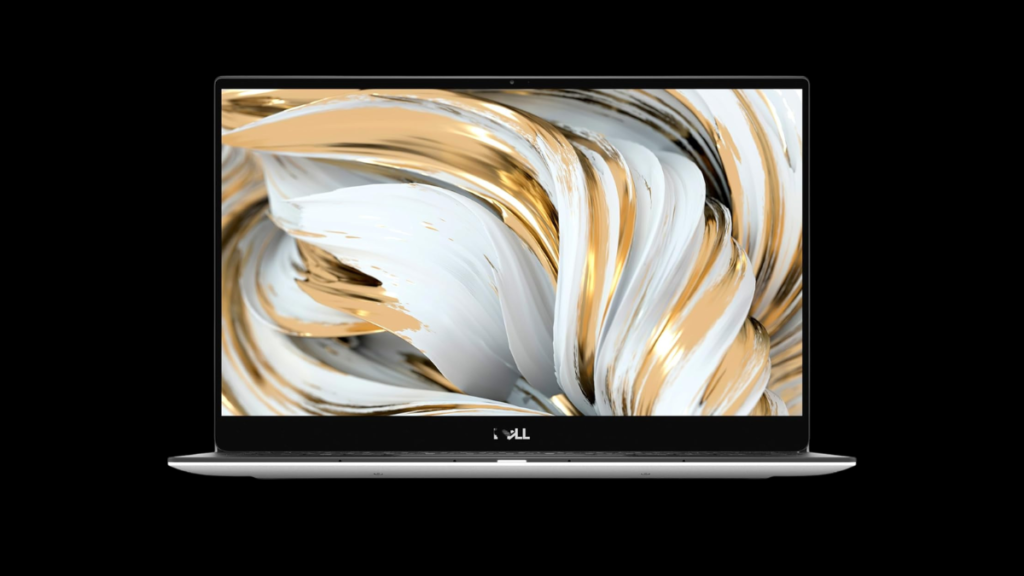
本業レベルで取り組むなら、高性能モデルも選択肢になります。
価格は高めですが、その分作業効率は大きく向上します。
- 高性能CPUで処理が速い
- 画面が綺麗で作業しやすい
- 長時間でも快適

DELL XPS 13 9340(高性能・軽量モデル)
軽さと性能のバランスを重視したい方におすすめ。持ち運びしやすく、webライターの作業から日常使いまで快適にこなせる1台です。
楽天でチェックする※価格・在庫・ポイント還元はご確認ください
おすすめのパソコン まとめ表
価格・性能・使いやすさをまとめて比較すると以下の通りです。
| 項目 | MacBook Air | ThinkBook 14 | IdeaPad Slim 5 | IdeaPad Slim 3 | Dell XPS 13 |
|---|---|---|---|---|---|
| 価格 | 13〜18万円 | 10〜15万円 | 10〜13万円 | 8〜10万円 | 20〜25万円 |
| 性能 | ◎ | ○ | ○ | △ | ◎ |
| メモリ | 8〜16GB | 最大16GB | 最大16GB | 8GB | 16GB以上 |
| 重量 | 約1.2kg | 約1.4kg | 約1.2kg | 約1.3kg | 約1.2kg |
| 初心者向け | ◎ | ○ | ◎ | ○ | △ |
| 長期利用 | ◎ | ○ | ○ | △ | ◎ |
パソコン代金は経費で落とす。確定申告の税額の目安は以下の記事をチェック!

Webライター向けパソコンの選び方
Webライターのパソコンは、ポイントを押さえて選べば失敗しません。
ここでは、特に重要な5つの基準を分かりやすく解説します。
CPUは「Core i5以上」を選べば安心
CPUはパソコンの処理速度を決める重要なパーツです。
Webライターの場合、リサーチで複数のタブを開いたり、WordPressやGoogleドキュメントを同時に使うことが多いため、ある程度の処理性能が必要になります。
- 最低ライン:Core i3 / Ryzen 3
- 推奨:Core i5以上 / Apple M1以上
基本的には「Core i5以上」を選んでおけば、ストレスなく作業できます。
メモリは「16GB」が最も重要
メモリは作業の快適さに直結します。
8GBでも作業は可能ですが、タブを多く開いたり、画像を扱うとすぐに動作が重くなります。
- 最低:8GB
- 推奨:16GB
実際に使ってみると、16GBにするだけで「動作の止まり」がほぼなくなります。
長く使うことを考えると、最初から16GBを選ぶのがおすすめです。
ストレージは「SSD 512GB以上」が理想
ストレージはデータ保存だけでなく、動作速度にも影響します。
HDDではなく、必ずSSDを選びましょう。
- 最低:SSD 256GB
- 推奨:SSD 512GB以上
記事データや画像を保存していくと容量は意外と増えるため、余裕を持った容量が安心です。
Webライター ノートPCがおすすめな理由
Webライターにはノートパソコンがおすすめです。
- カフェや外出先でも作業できる
- 場所を選ばず仕事ができる
- スペースを取らない
特に副業や在宅ワークでは、自由に作業できる環境が大きなメリットになります。
画面サイズ・重量も意外と重要
長時間作業するWebライターにとって、画面サイズや重さも重要です。
- 13〜15インチがバランス良い
- 持ち運びなら1.5kg以下
重すぎると持ち運びがストレスになるため、軽さもチェックしておきましょう。
Webライターのパソコン選びに関するFAQ
Webライターは安いパソコンでもできますか?
はい、可能です。
メモリ8GB・SSD256GB程度のパソコンでも、文章作成自体は問題なく行えます。
ただし、タブを多く開いたり、画像を扱うと動作が重くなりやすいため、長く続けるなら16GBを選ぶのがおすすめです。
スマホだけでWebライターはできますか?
結論としては、スマホだけでの作業はあまりおすすめできません。
文章作成は可能ですが、リサーチやWordPress操作、複数タブでの作業がしづらく、効率が大きく落ちてしまいます。
継続して稼ぐならパソコンは必須と考えておきましょう。
MacとWindowsはどちらを選べばいいですか?
どちらでも問題ありませんが、以下を基準に選ぶと判断しやすいです。
• Mac:操作がシンプル・デザインが良い・クリエイティブ作業向き
• Windows:価格が安い・種類が多い・コスパ重視
迷った場合は、使いやすさでMac、価格でWindowsを選ぶのがおすすめです。
どれくらいのスペックがあれば十分ですか?
最低でも以下のスペックがあれば問題なく作業できます。
• CPU:Core i3以上
• メモリ:8GB
• ストレージ:SSD256GB
ただし、快適に作業するなら以下がおすすめです。
• CPU:Core i5以上 / M1以上
• メモリ:16GB
• ストレージ:SSD512GB以上
Webライターを辞める判断はいつすればいいですか?
「何がつらいのか」を言語化できたときが一つの判断ポイントです。
一時的な不安なのか、仕事の本質が合わないのかを整理してから決めるのがおすすめです。
ノートパソコンとデスクトップはどちらがいいですか?
Webライターにはノートパソコンがおすすめです。
場所を選ばず作業できるため、カフェや外出先でも仕事ができるメリットがあります。
自宅でのみ作業する場合でも、取り回しの良さからノートパソコンを選ぶ人が多いです。
WebライターのPC 迷ったらこの選び方でOK
Webライターのパソコンは、メモリ16GB・SSD512GB以上を選べば失敗しません。
CPUはCore i5以上を基準にし、ノートパソコンを選ぶと場所を選ばず作業できます。
安さだけで選ぶと動作が重くなりやすいため、作業効率も考えて選ぶことが重要です。迷った場合はMacBook Airを選べば、初心者から本業レベルまで長く快適に使えます。
ライティングに最適なパソコンを選びましょう!


コメント